
予約の手順
予約ページへアクセスする
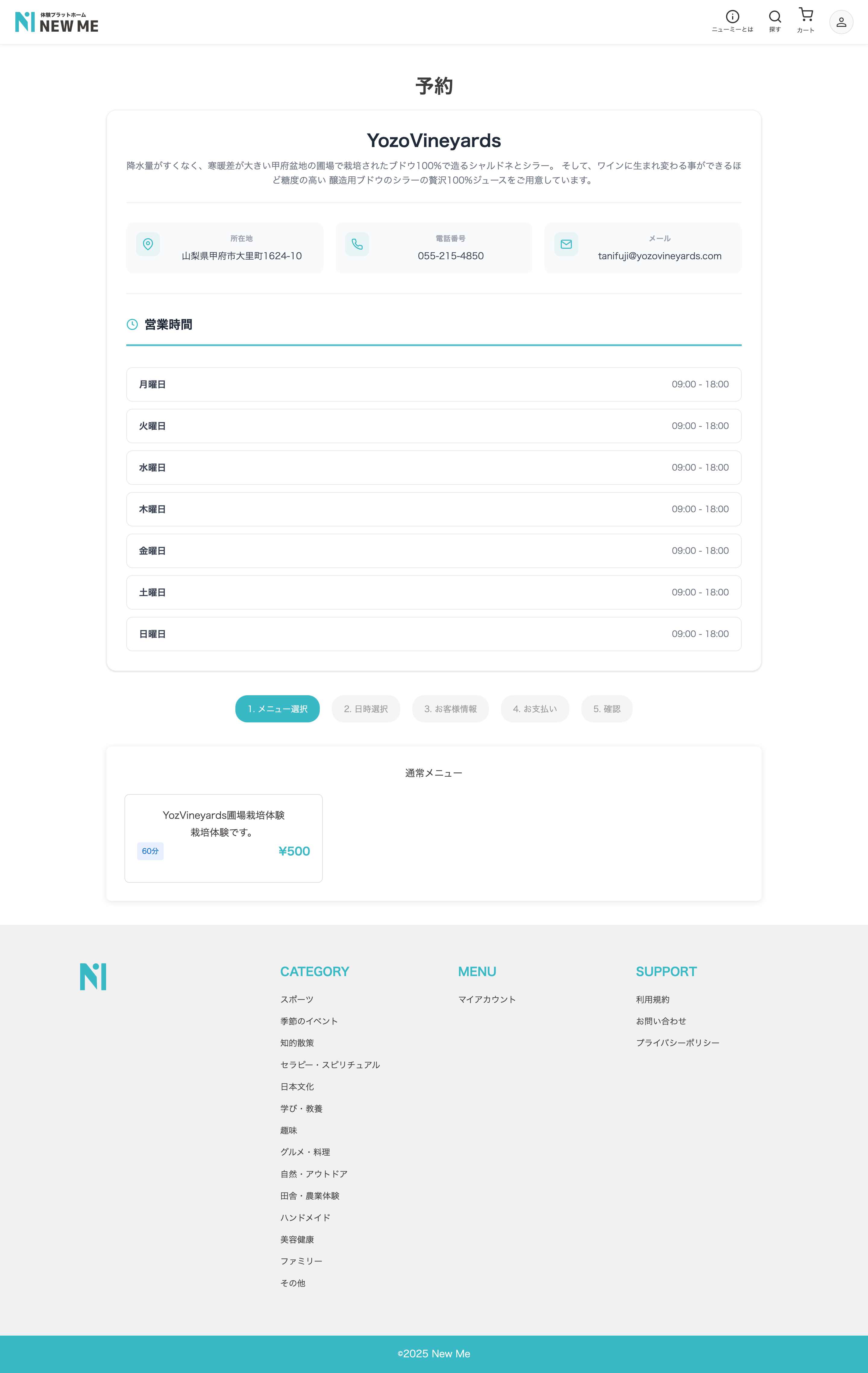
予約ページの画面例
事業者のページにアクセスすると、提供されているメニュー一覧が表示されます。LINEミニアプリや事業者のWebサイトからアクセスできます。
各メニューには料金・所要時間・説明が記載されていますので、ご希望のメニューをお選びください。
1
メニュー選択
→
2
日時選択
→
3
人数選択
→
4
情報入力
→
5
予約確定
日時を選択する
メニューを選択すると、カレンダーが表示されます。以下の手順で日時を指定してください。
- ご希望の日付をカレンダーから選択します
- 選択可能な時間帯が表示されるので、ご都合の良い時間をタップします
- 予約人数を選択します(1〜10名)
グレーアウトされている日時は予約が埋まっているか、営業時間外です。
お客様情報を入力して確定する
お名前・メールアドレス・電話番号など必要な情報を入力し、お支払い方法を選択して「予約を確定する」ボタンを押してください。
予約が完了すると、確認メールが送信されます。メールが届かない場合は迷惑メールフォルダをご確認ください。
予約完了後は確認メールが届きます。届かない場合は迷惑メールフォルダもご確認ください。
この記事は役に立ちましたか?